
Auf dieser Seite werden alle Schritte thematisiert, die für die Einrichtung der iPads nötig ist.
Du benötigst deinen Microsoft 365 Account wie z.B. M.Mustermann@obsmitte.de und etwas Zeit =)
Für die Ausleihe ist ein unterschriebener Vertrag nötig. Dieser wird in ausgedruckter Form an Lehrkräfte und Schülerschaft verteilt. Dabei ist es zwingend erforderlich, dass alle Unterschriften und persönlichen Daten eingetragen wurden. Die Daten zum iPad trage ich bei Ausgabe des Gerätes ein. Eine Kopie des Vertrags könnt ihr erhalten – gebt dann einfach Bescheid.
Wichtig ist, dass das iPad samt Zubehör nach vier Jahren / nach einem Schulwechsel / nach dem Ausscheiden aus dem Schuldienst vollständig wieder abgeben werden muss.
Bitte prüfe, ob dein Zubehör vollständig (iPad + Hülle mit Tastatur + USB-Ladegerät + schwarzes Klinke-Kabel + kurzes Ladekabel + langes Ladekabel + iPad-Stift) ist und alles funktioniert.
Starte das iPad und klicke alle Menüpunkte (ohne die Einrichtung mittels bestehendem iPad) durch, bis du auf dem Startbildschirm angelangst. Aktiviere bitte alles (auch Ortungsdienste, für die richtige Uhrzeit). Dabei ist eine Internetverbindung nötig – wähle dazu einfach ein beliebiges WLAN.
Melde dich unter Einstellungen –> Apple-Account –> Manuell anmelden –> mit deinem Microsoft-Account an – dahinter verbirgt sich ein verwalteter Apple-Account mit großen iCloud-Speicher. Ihr habt die Möglichkeit, auf Apple Classroom zuzugreifen, damit ihr die nutzbaren Apps etc. einschränken. Ihr könnt jedoch nicht einfach selbst Apps installieren (das muss über unseren Server erfolgen – ich kann euch aber versichern, dass Apps wie z.B. Netflix installiert sein werden, damit ihr Dokumentationen für die Unterrichtsvorbereitung ansehen könnt.). Euer bisheriger persönlicher Account wird nicht mehr benötigt – zumindest nicht für euer neues Schul-iPad.
Wie bekommst du nun aber die alten Daten auf dein neues iPad?
Am besten sendest du dir wichtige Fotos und Dateien via AirDrop.
Sollte die falsche Uhrzeit angezeigt werden, dann bitte einfach die App Karten öffnen.
Du hast bereits zahlreiche Apps von Microsoft vorinstalliert. Logge dich mit den selben Daten in der App Microsoft Outlook ein. Damit bist du in der Regel auch auf allen anderen Microsoft Apps (PowerPoint, Excel, Onedrive) eingeloggt.
Logge dich mit den selben Daten in der App Canva ein: Anders weitermachen –> “Weiter mit Microsoft”
Achtung: Bitte noch nicht die Goodnotes-Email öffnen und Account erstellen. Sonst habt ihr eine kryptische Anmeldemail für Goodnotes, was dann doch etwas unpraktisch ist. Siehe den Reiter Goodnotes.
Klicke auf die App Goodnotes
Wähle “mit Microsoft einloggen” und erstelle einen Account
Klicke dich durch das Menü, bis du auf dem Dashboard angelangst
Öffne anschließend die App Outlook
Öffne die E-Mail “Du hast eine Einladung zu…” von Goodnotes erhalten.
Klicke auf Einladung annehmen.
Goodnotes öffnet sich: akzeptiere die Einladung
Nun hast du Premium Goodnotes!
Deine alten Daten kannst du von deinem alten iPad importieren: Goodnotes bietet unter Einstellungen -> BackUp -> Jetzt Backup erstellen eine komfortable Lösung, dass alle alten Inhalte auf dem alten iPad gespeichert werden. Sende dir das Backup einfach per Airdrop und importiere sie anschließend.
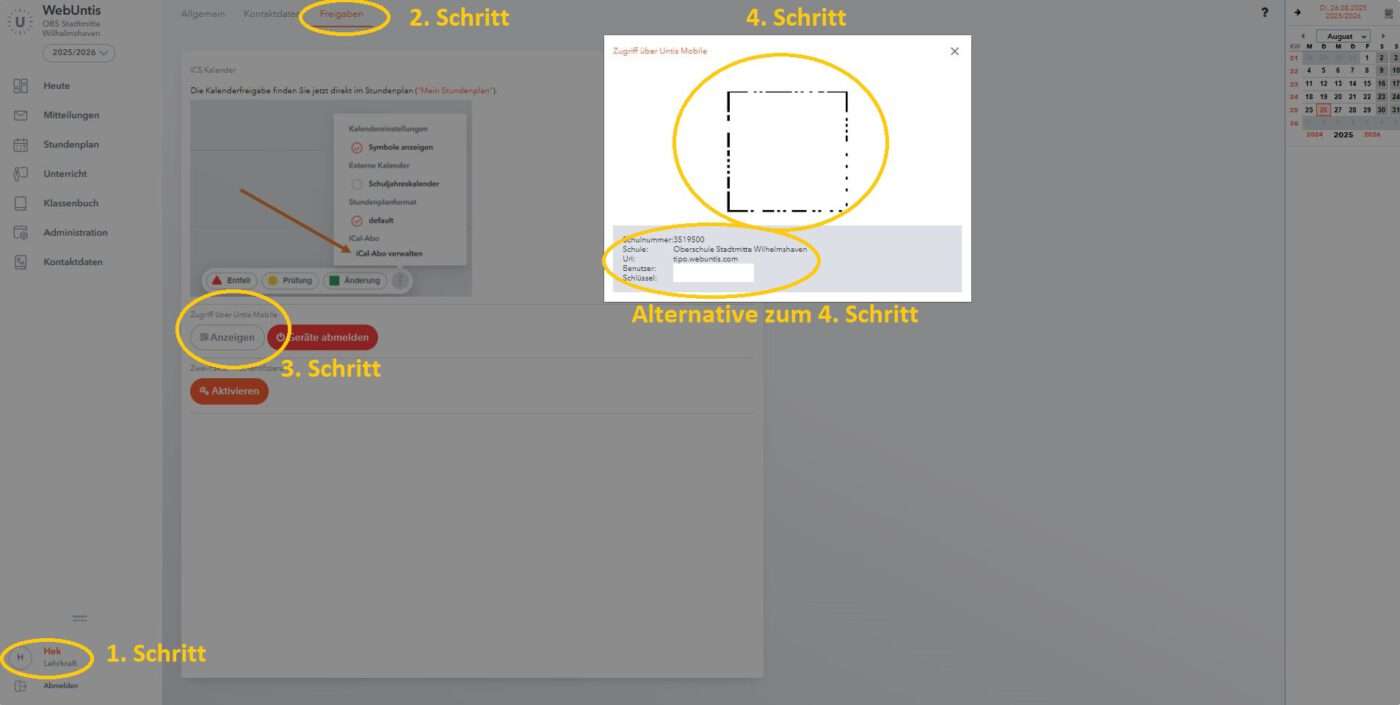
Untis Mobile lässt sich am leichtesten mit einem anderen Gerät (Handy, PC,…) einrichten.
Logge dich auf der Webuntis-Webseite ein
Klicke unten links auf deinen Benutzernamen
Klicke oben auf “Freigaben”
Lass dir unter “Zugriff über Untis Mobile” den QR-Code anzeigen
Den QR-Code mit der Untis Mobile App scannen: “Anmelden mit QR-Code”
Fertig!
Öffne Outlook und füge ein E-Mail-Konto hinzu (linkes Seitenmenü).
Trage deine dienstliche E-Mail-Adresse M.Mustermann@obs-mitte.de ein
Schalte die erweiterten Einstellungen ein
Trage unter Domäne Schule ein
Trage unter Benutzername deinen schulischen Account maxm1 ein (lösche die eingetragene E-Mail-Adresse)
Trage unter Kennwort dein Passwort der Schule ein
Klicke auf Anmelden
Öffne die App Anton und gib deinen Code ein. Fertig =)
In der nächsten Zeit wird iServ kommen. Damit haben wir diverse Möglichkeiten, die wir (Susann, Lars, …) an geeigneter Stelle erklären werden. Wichtig